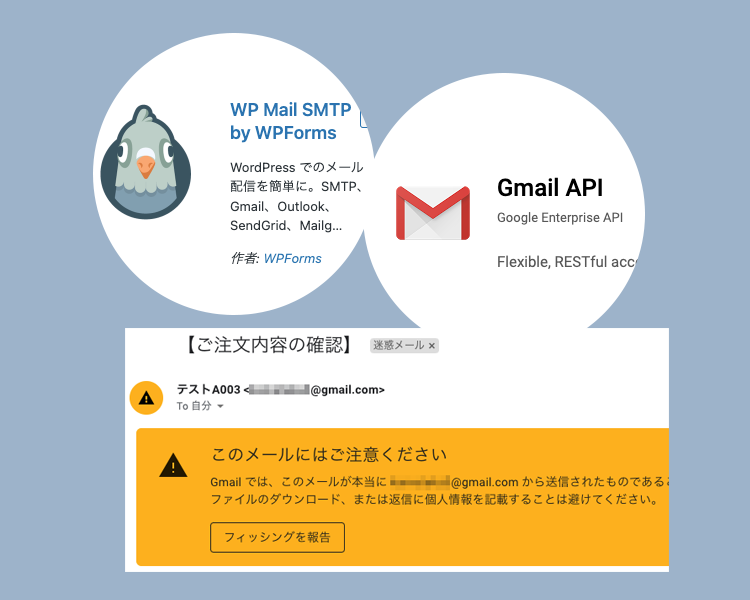
対策前:Welcartのメール迷惑メール・フィッシング警告になる
Welcartの自動送信メール、受注報告メールやサンキューメールをGmailで受信すると、迷惑メールフォルダに入ってしまったり、フィッシングの可能性の警告が表示されたりします。
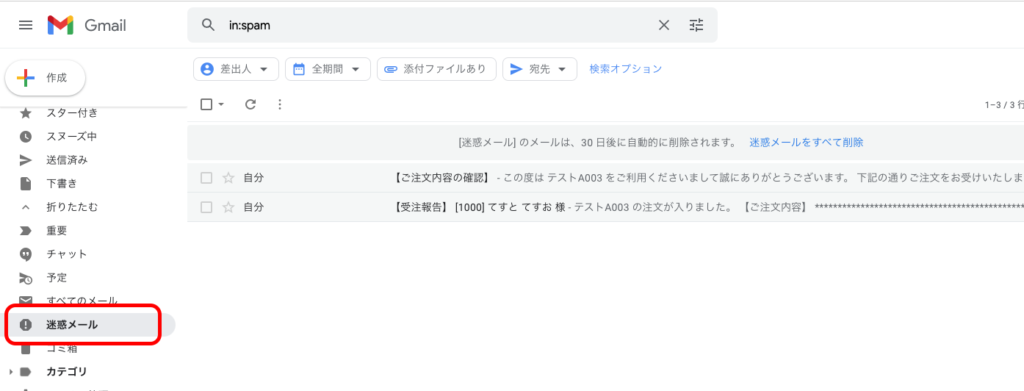

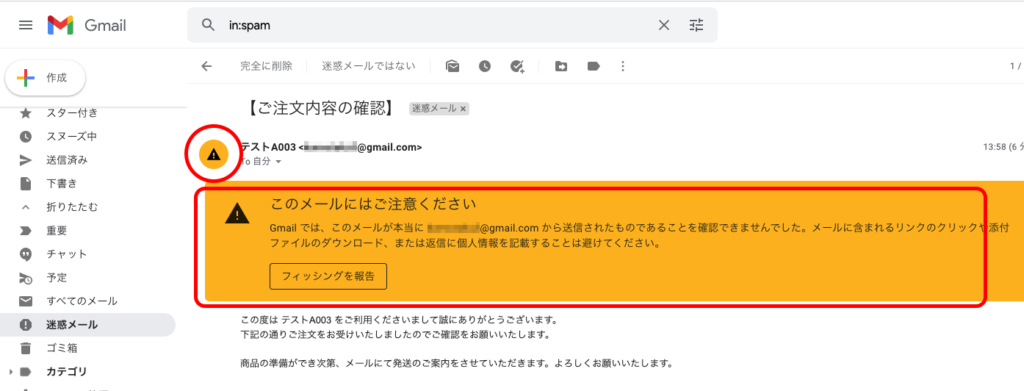
お客様へ送信されるメールにこのような警告が表示されると印象が悪いですし、なによりも迷惑メールフォルダに入ってしまうと、お客様がメールを確認できていない可能性が高くなります。
なぜこうなるのか?
WordPressのデフォルトのPHPのmail関数では、送信元が実際のメールサーバからではないので、Gmailのフィルタに検知されてしまうようです。
WordPressのプラグイン WP Mail SMTP で解決できる
プラグインを使いSMTPサーバ経由で送信することで、この問題を解決できます。
今回はWP Mail SMTPというプラグインを使用します。
このプラグインでは、一般的な独自ドメインのメールを利用することはもちろん、Gmailも利用することができます。
Gmailの場合は別途Google APIの設定が必要
一般的な独自ドメインのメールを利用する時は、SMTPホスト名・ユーザー名・パスワード・ポートなど、メーラーにアカウント設定するのと同じような感覚で設定できますが、Gmailを利用する時は、少し手順が面倒です。
Gmailを外部のアプリケーションで利用できるようにするために、Googleの提供するAPIを利用する必要があります。
設定の手順
大まかな手順としては
- WordPressに WP Mail SMTP プラグインをインストールする。
- Goolge Cloud Platform で Gmail API を設定する。
- Gmail API のコードを WP Mail STMP に設定して認証させる。
という流れです。
プラグイン WP Mail SMTP をインストールする
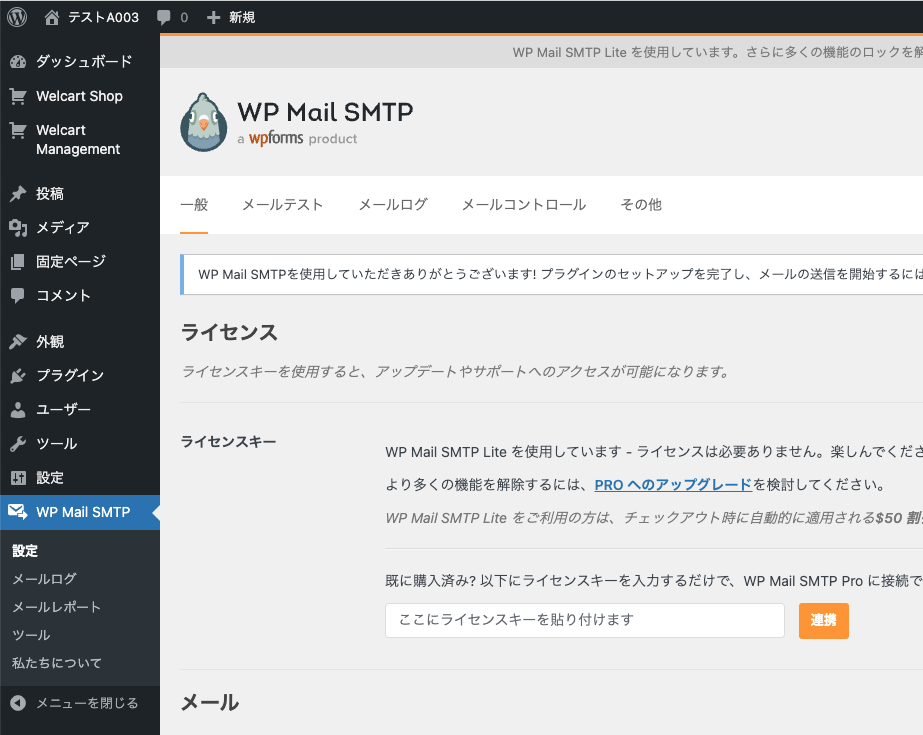
プラグイン WP Mail SMTP をインストールして有効化します。
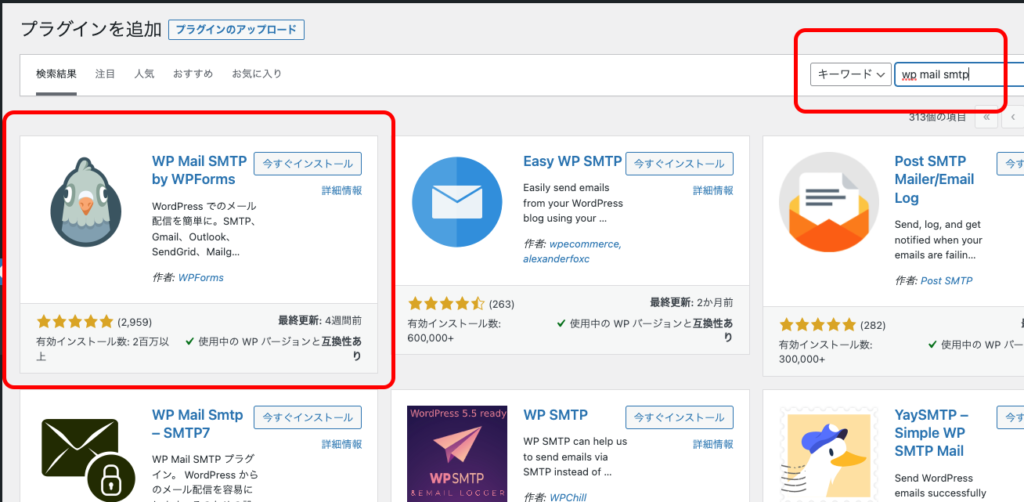
有効化すると自動的に設定ウィザードが起動しますが、ここでは一旦適当に別の画面に切り替えてウィザードをキャンセルします。
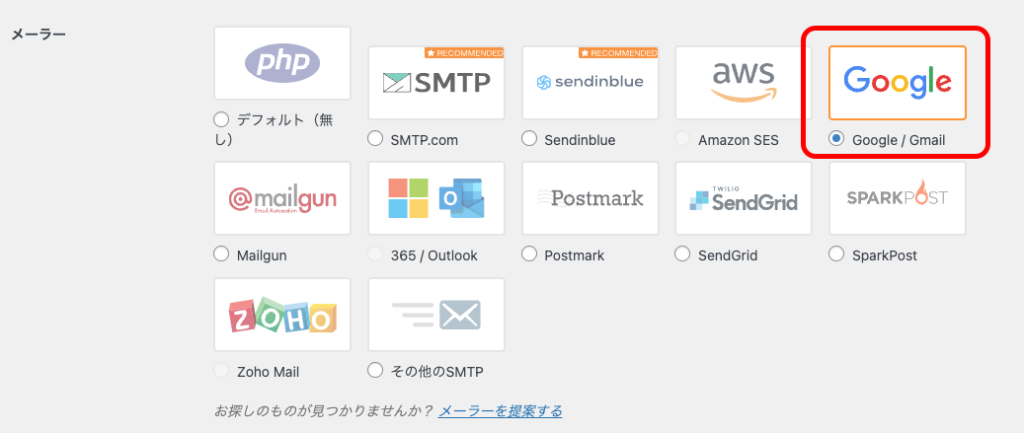
メーラーの項目でGmailを選択します。
GoogleのAPIの準備をする
利用したいGoogleアカウントでGoogleにログインしていることを確認します。
Google Cloud Platform に「プロジェクト」を作成する
Google Cloud Platform にアクセスします。
はじめてアクセスする場合は利用規約の同意のウインドウが出ます。
同意して続行します。
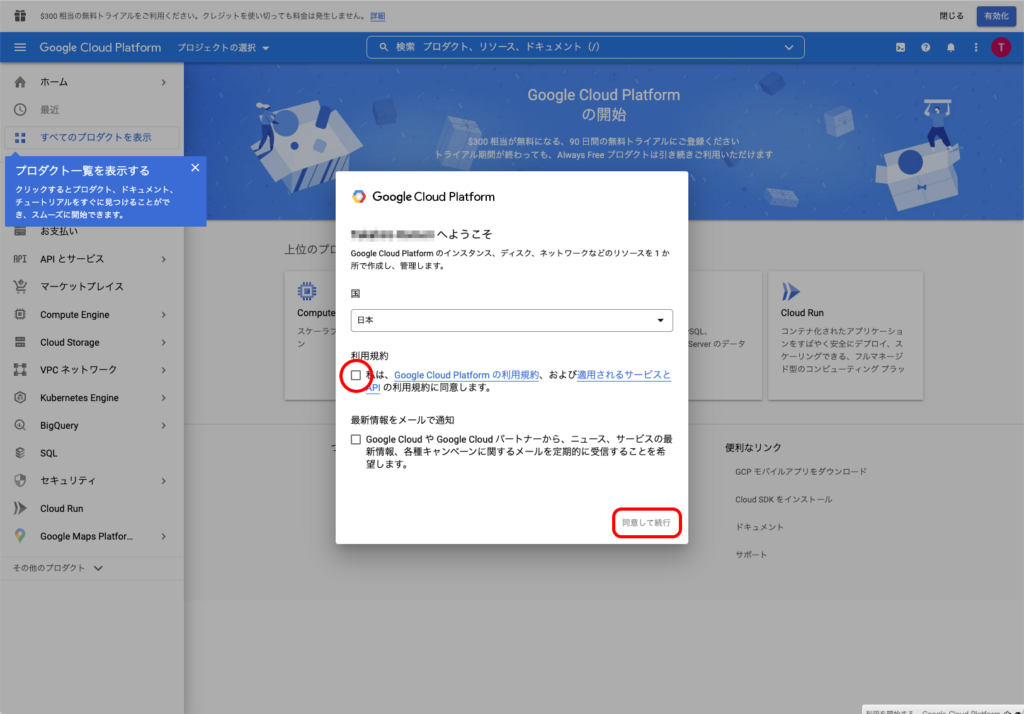
右上のアカウント確認で対象のGoogleアカウントになっているか確認します。

プロジェクトの選択をクリック

新しいプロジェクトをクリック
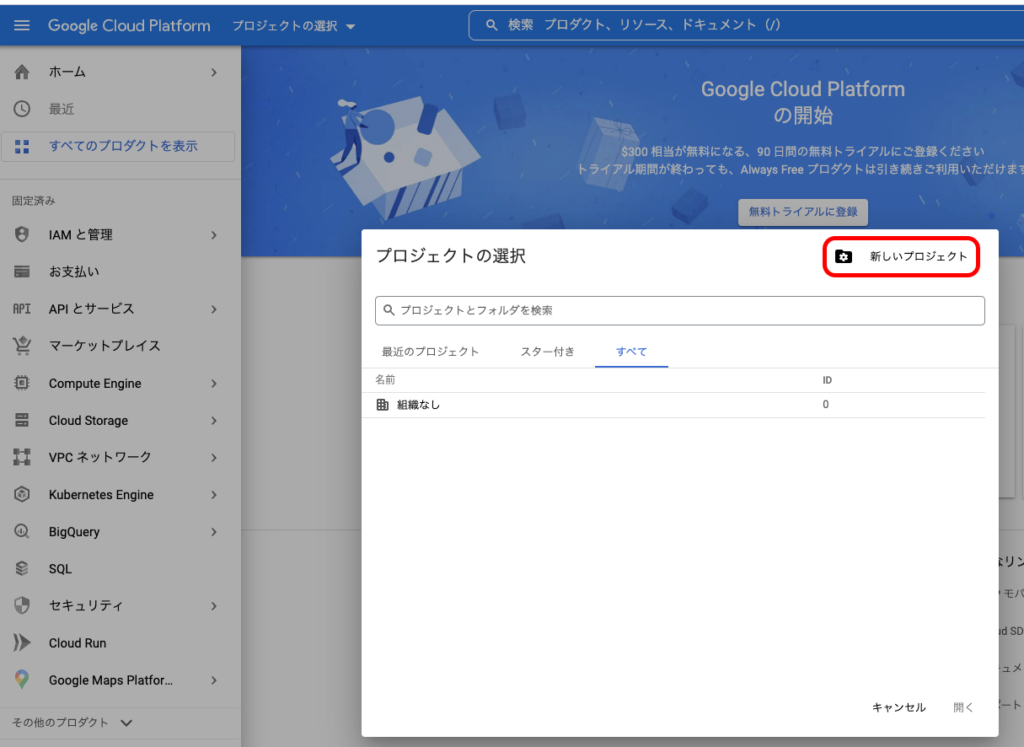
新しいプロジェクトの画面が開きます。
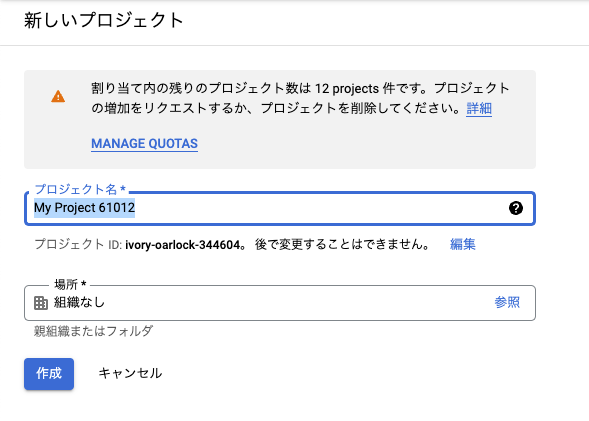
プロジェクト名:自動的に割り振られた名前が入っています。特に変える必要はないですが、好きな名前にしてもいいです。
場所:そのままでいいです。
作成をクリック
プロジェクトが作成されました。

「APIとサービス」を設定する
Google Cloud Platform のホーム画面です。
左上に作成したプロジェクト名が表示されています。
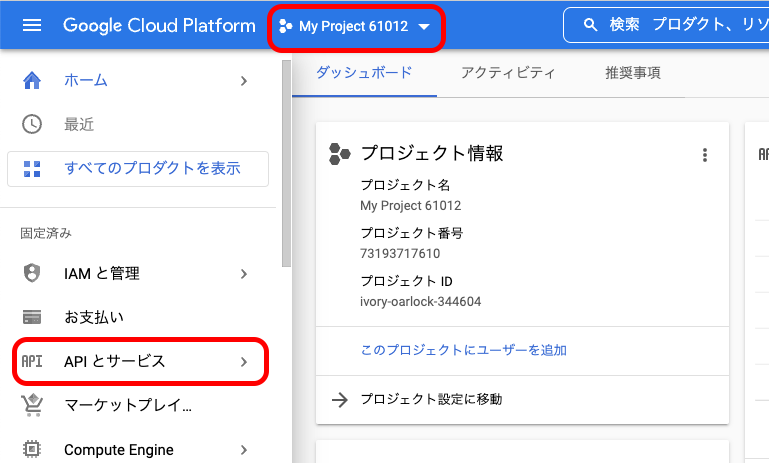
左メニューのAPIとサービスをクリック
APIとサービスの画面に切り替わります。
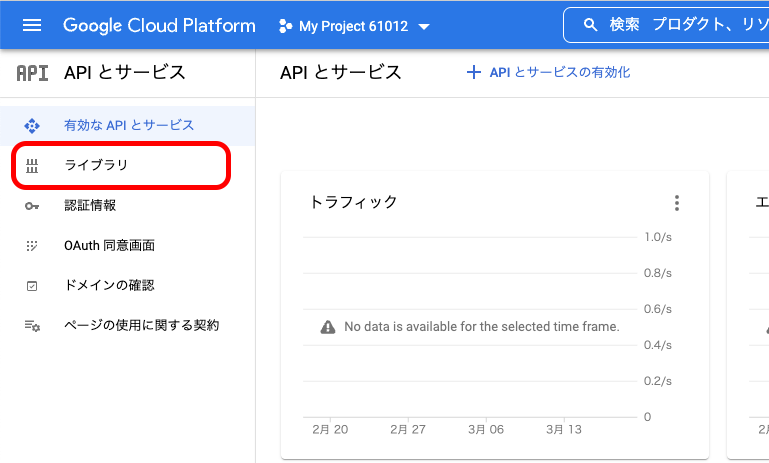
左メニューのライブラリをクリック
APIライブラリの一覧画面に切り替わります
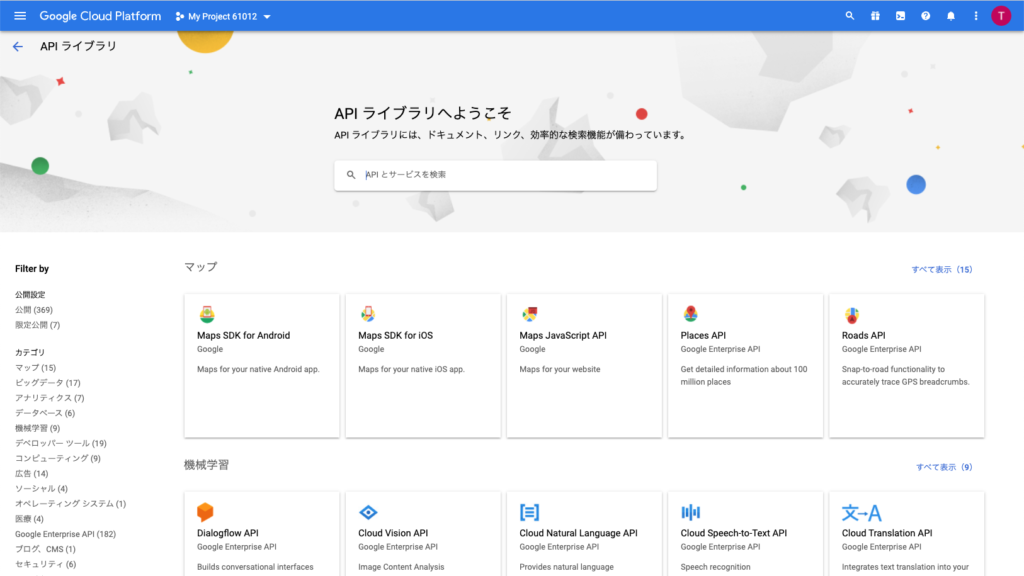
Gmail APIをクリック
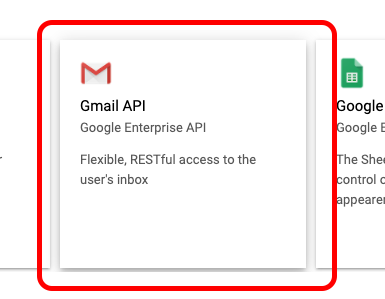
Gmail APIの画面に切り替わります

有効にするをクリック
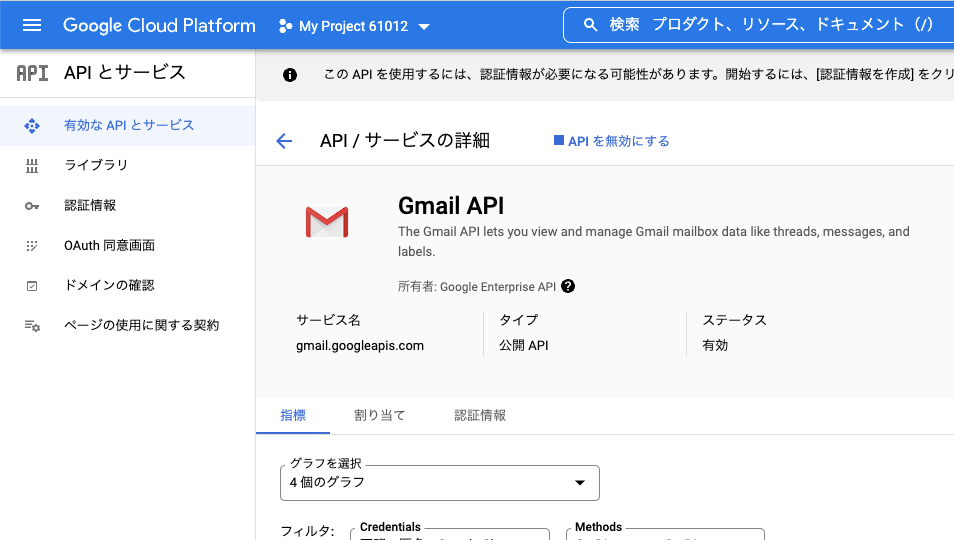
「OAuth 同意画面」を設定する
左メニューのOAuth 同意画面をクリック
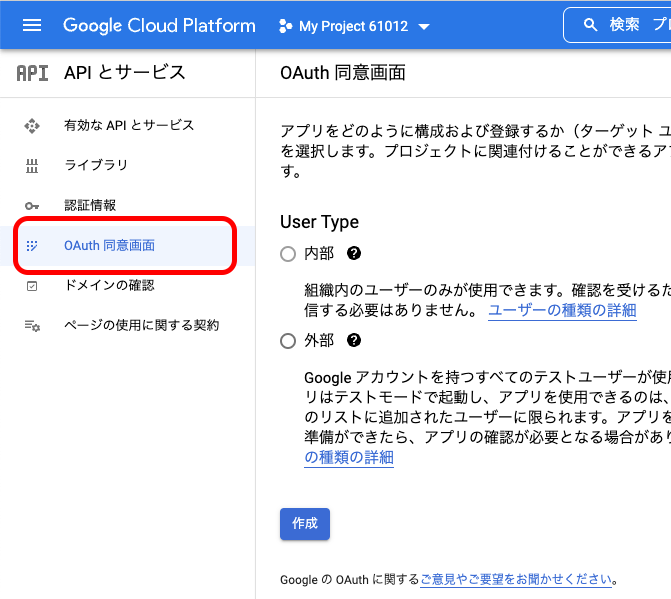
User Type の 外部 をクリック

作成をクリック
画面が切り替わります
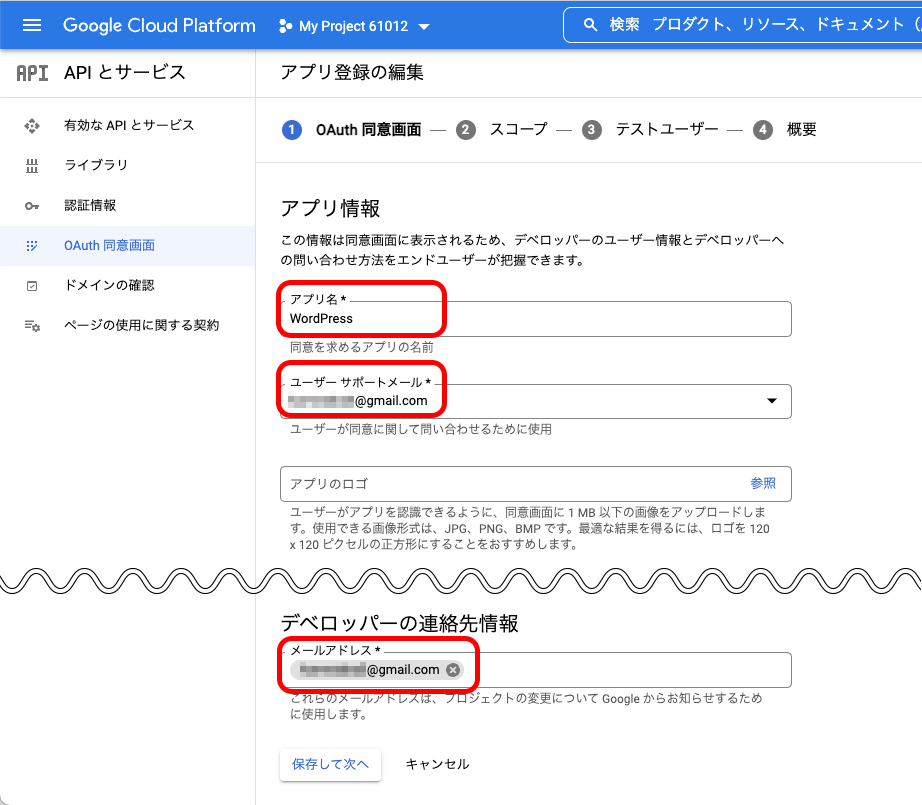
アプリ名に任意の名前を入力
ここではWordPressとしておきます。
ユーザー サポートメール
自分の使っているメールアドレスを入れます。
デベロッパーの連絡先情報
自分の使っているメールアドレスを入れます。
保存して次へをクリック
画面が切り替わります
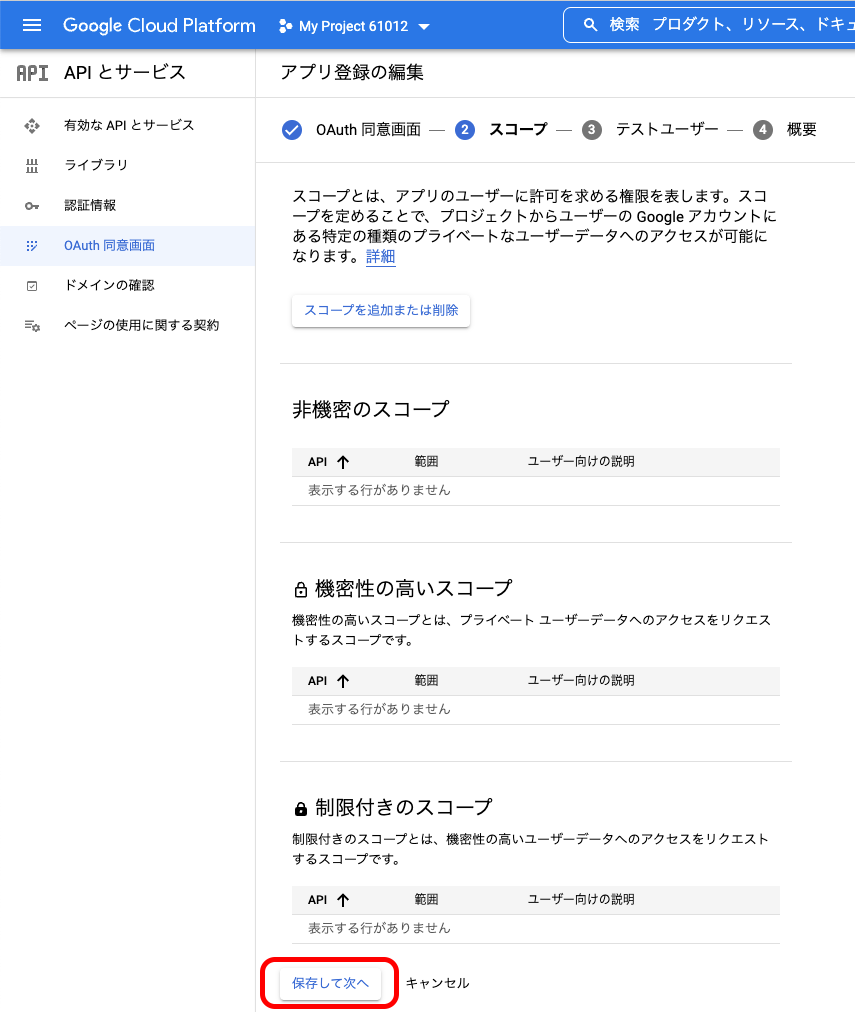
スコープについては何も設定しません。
保存して次へをクリック
画面が切り替わります
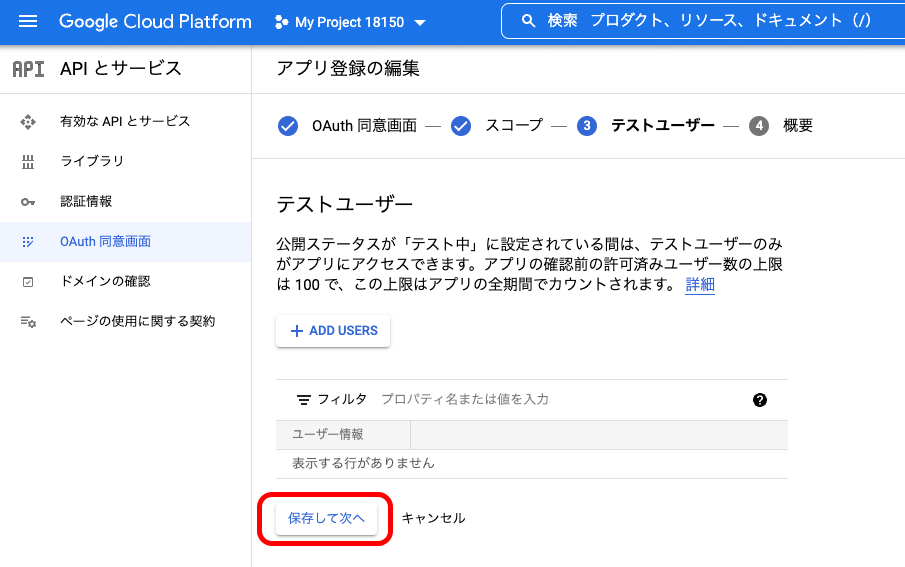
テストユーザーについては何も設定しません。
保存して次へをクリック
OAuth 同意画面の概要が表示されます。

一旦ダッシュボードに戻ります。
公開ステータスをテストから公開に切り替える
公開ステータスがテストのままですと、7日間で有効期限切れで使用できなくなります。
OAuth同意画面が外部ユーザータイプ用に構成され、公開ステータスが「テスト中」のGoogle Cloud Platformプロジェクトには、7日で有効期限が切れる更新トークンが発行されます。
あらためて左メニューのOAuth 同意画面をクリック
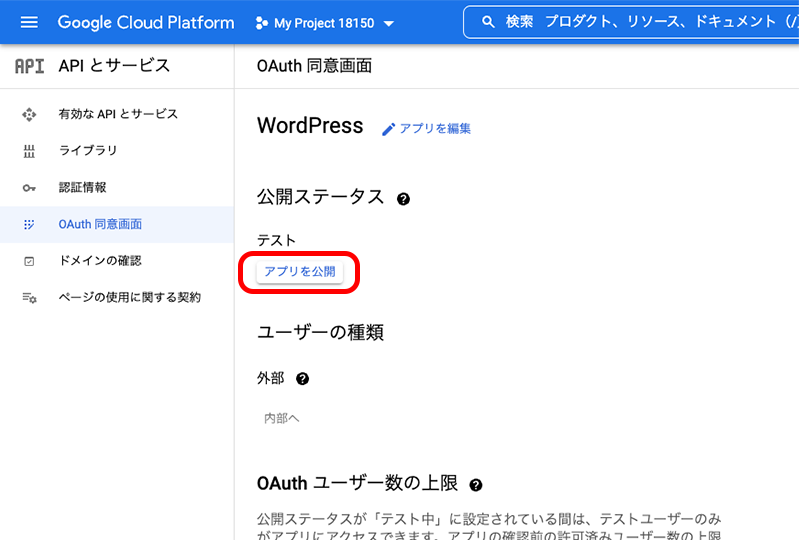
アプリを公開をクリック
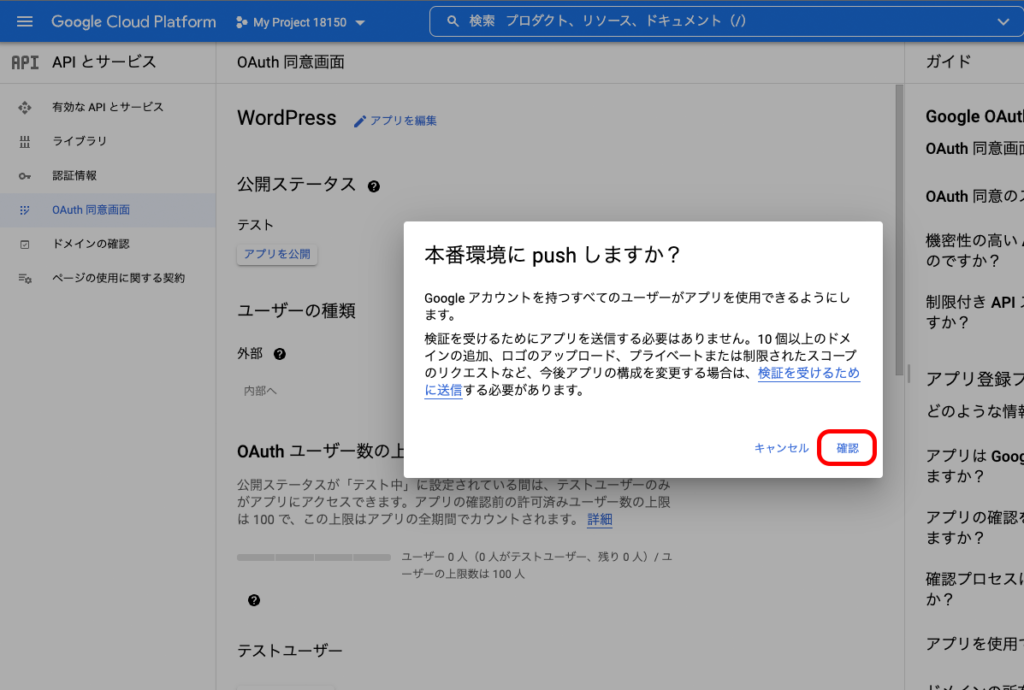
本番環境に push しますか?
「Google アカウントを持つ全てのユーザーがアプリを使用できるようにします。」と出ますが、後で発行するIDとパスコードを知らない限り、他人が勝手に使うことはできないので大丈夫です。
確認をクリック
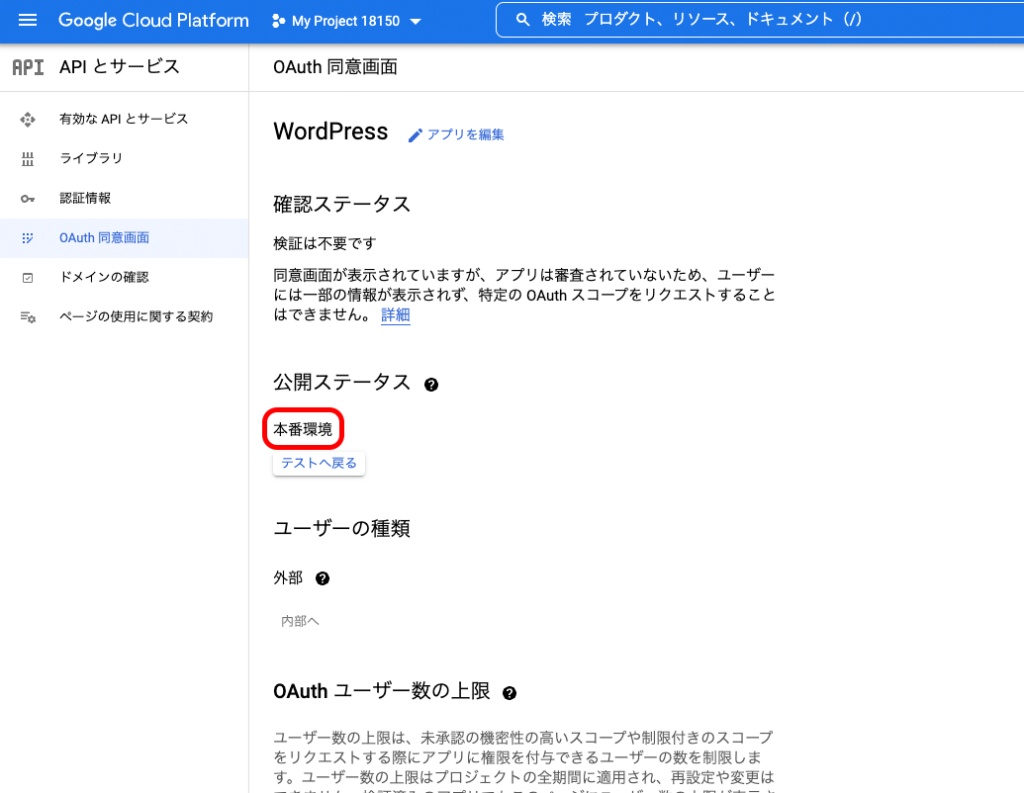
公開ステータスが本番環境に切り替わりました。
OAuth 同意画面の設定は完了です。
「認証情報」を設定する
左メニューの認証情報をクリック
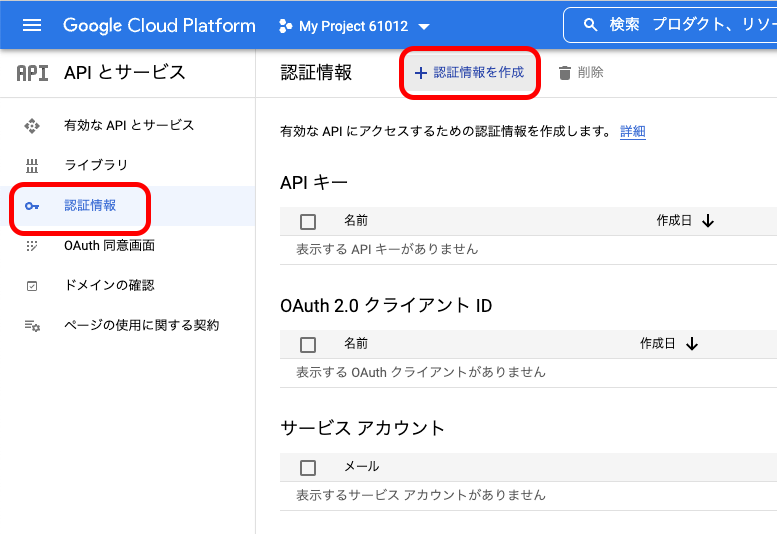
認証情報を作成をクリック
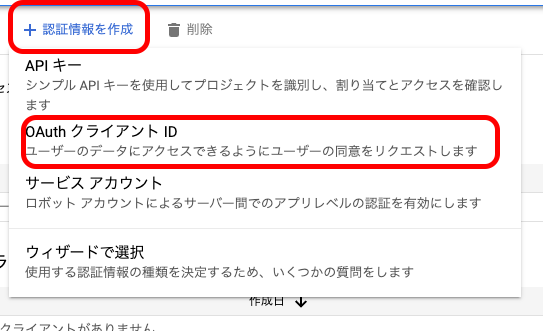
OAuth クライアント IDをクリック
OAuth クライアント ID の作成画面が開きます
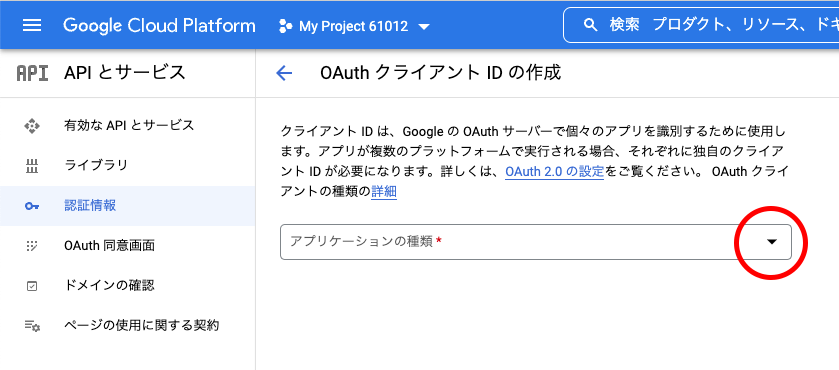
アプリケーションの種類を設定します
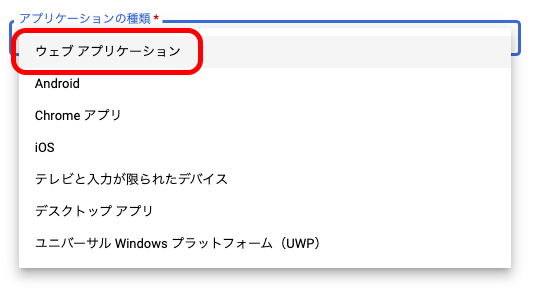
ウェブ アプリケーションを選択
選択するとウェブ アプリケーションに関する設定項目が表示されます
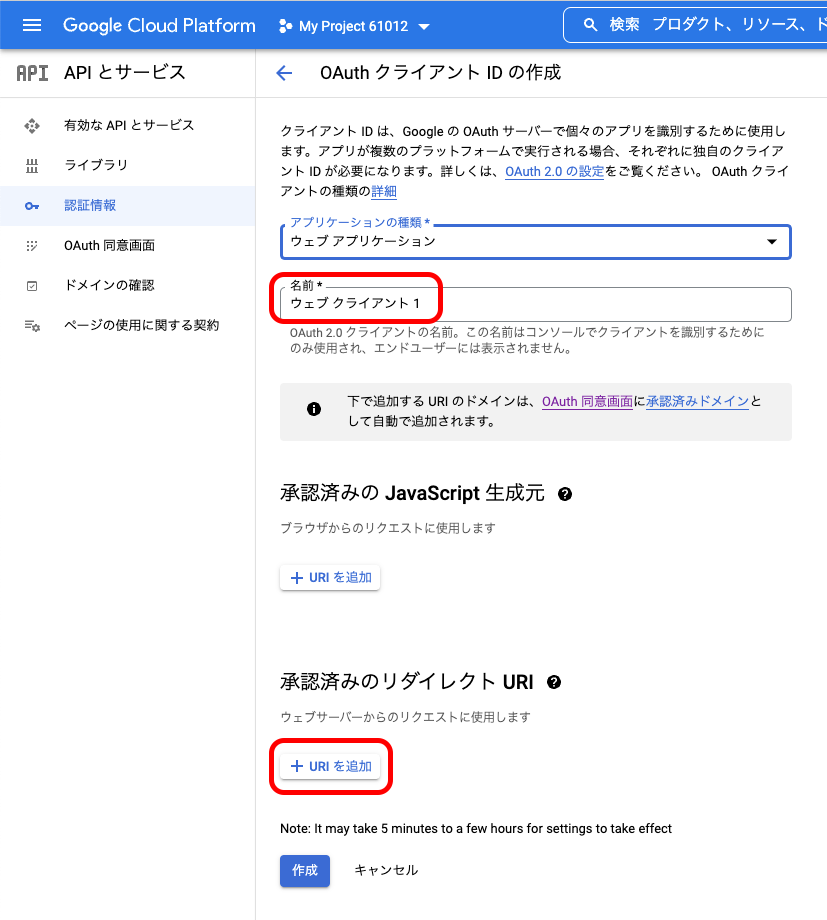
名前:自動的に割り振られた名前が入っています。特に変える必要はないですが、好きな名前にしてもいいです。
承認済みのJavaScript生成元:何も設定しません
承認済みのリダイレクトURI
URIを追加をクリック
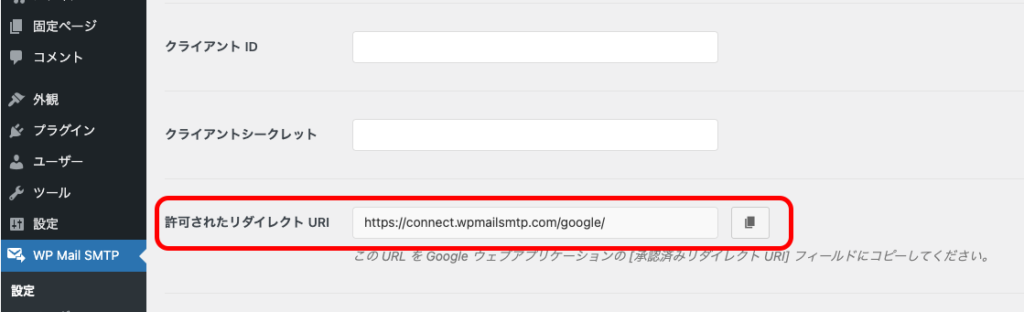
WP Mail STMP の「許可されたリダイレクトURI」に記載されているURLをコピペします

作成をクリック
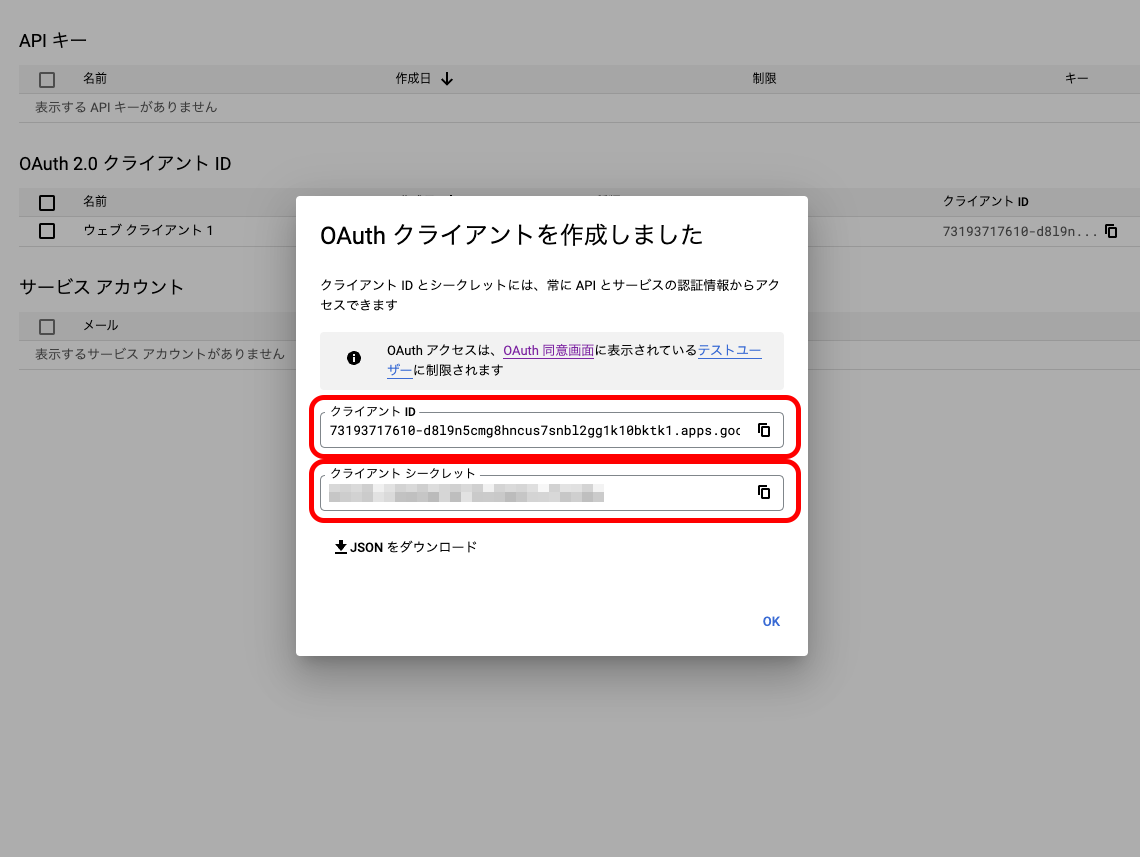
OAuth クライアントを作成しましたと表示されます
WP Mail SMTPに設定する
クライアント ID
クライアント シークレット
をWP Mail STMPの設定画面にコピペします
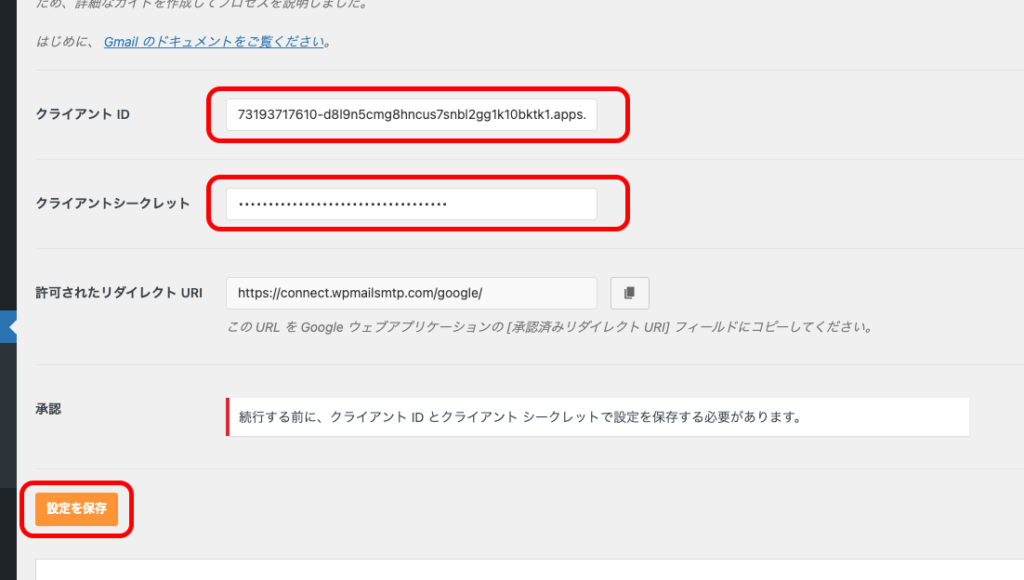
設定を保存をクリック
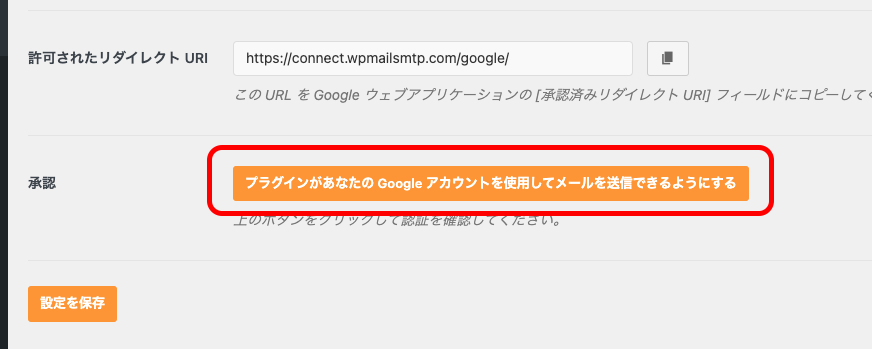
「プラグインがあなたの Google アカウントを使用してメールを送信できるようにする」をクリック
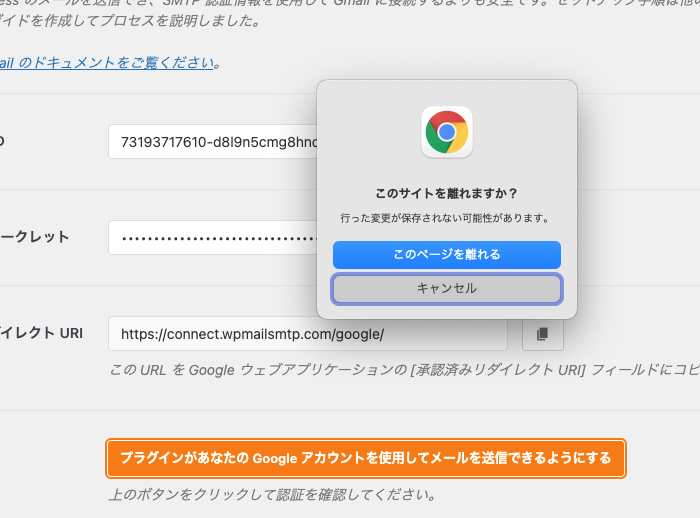
このページを離れるをクリック
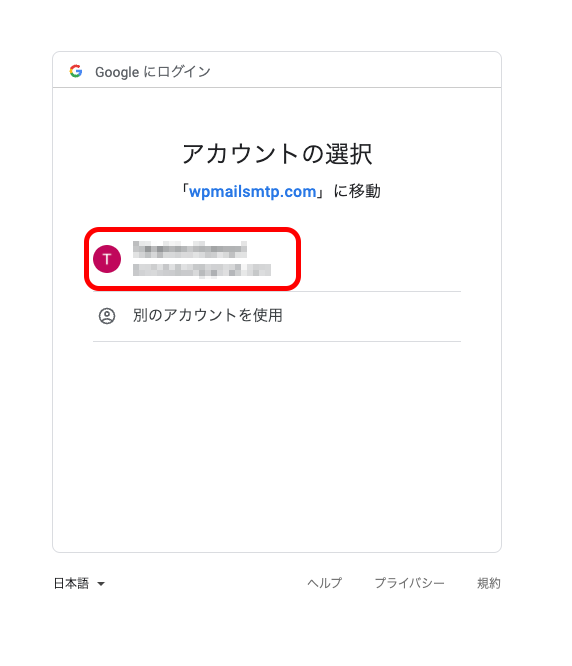
現在のアカウントをクリック
続行をクリック
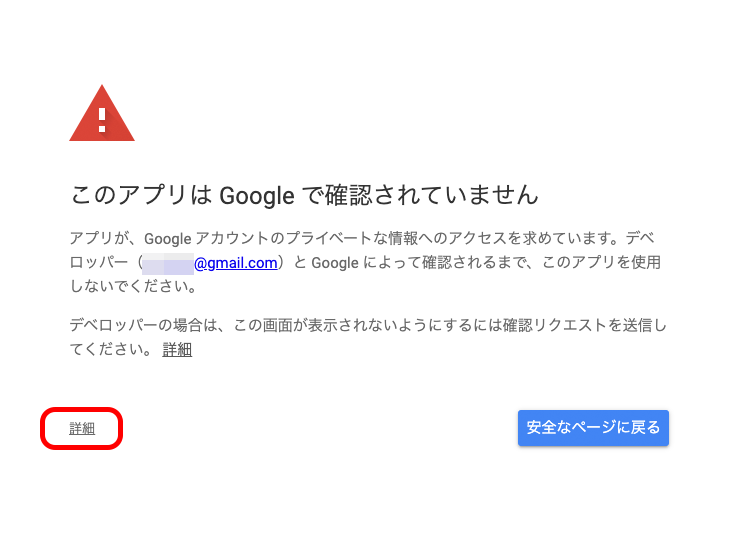
詳細をクリック
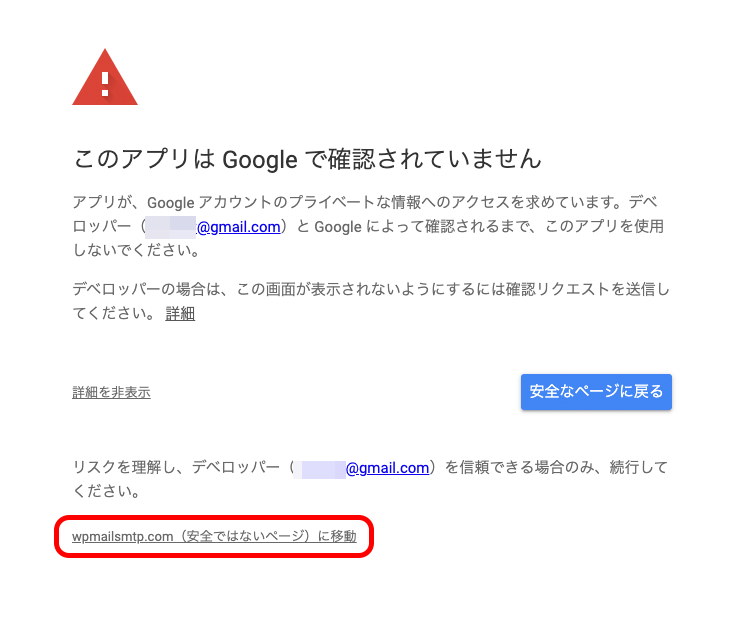
wpmailsmtp.com(安全ではないページ)に移動をクリック。
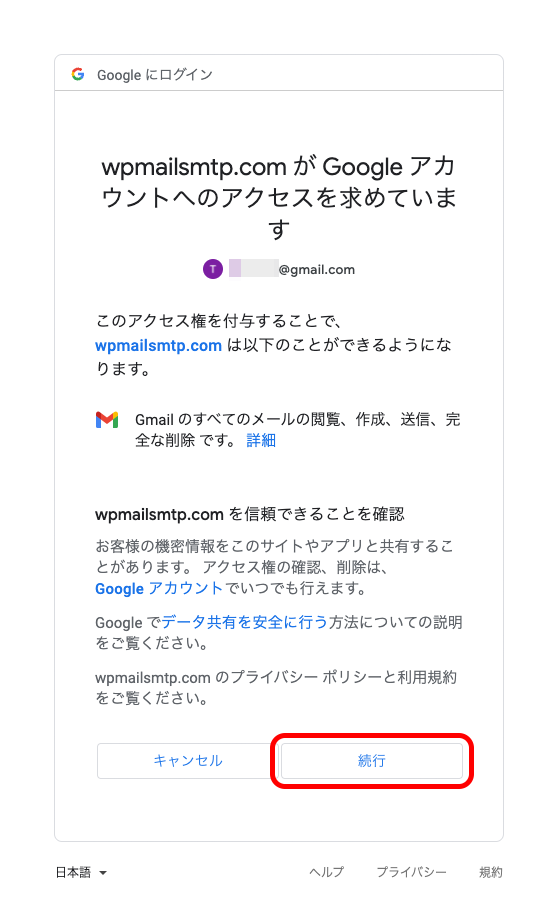
続行をクリック
承認されて使えるようになりました
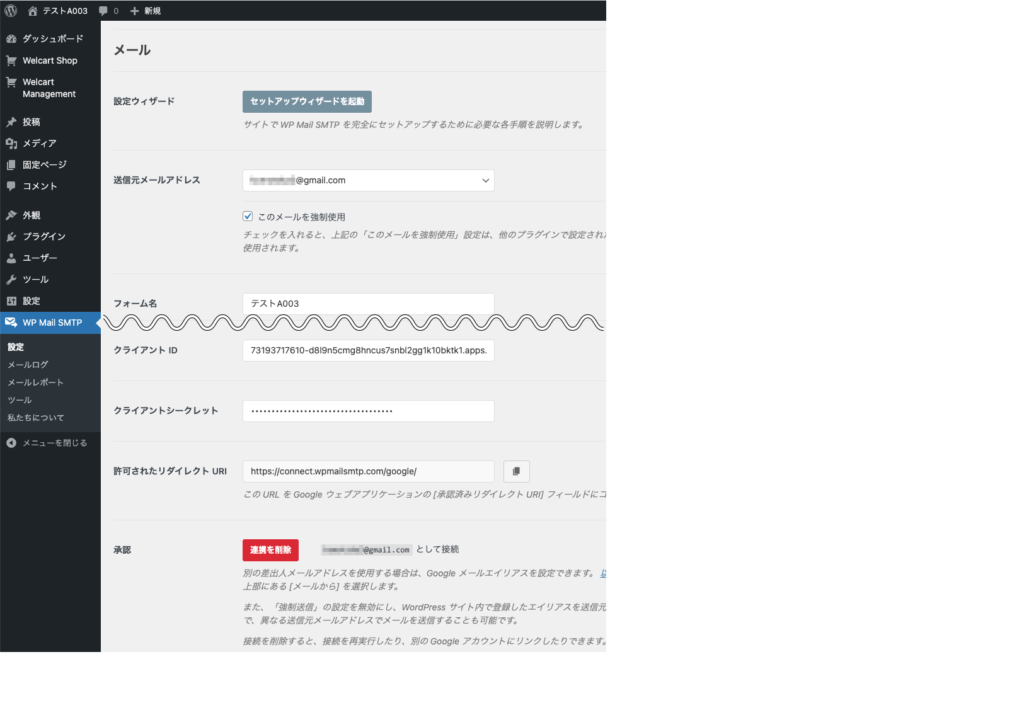
対策後:購入テストをしてメールを確認する
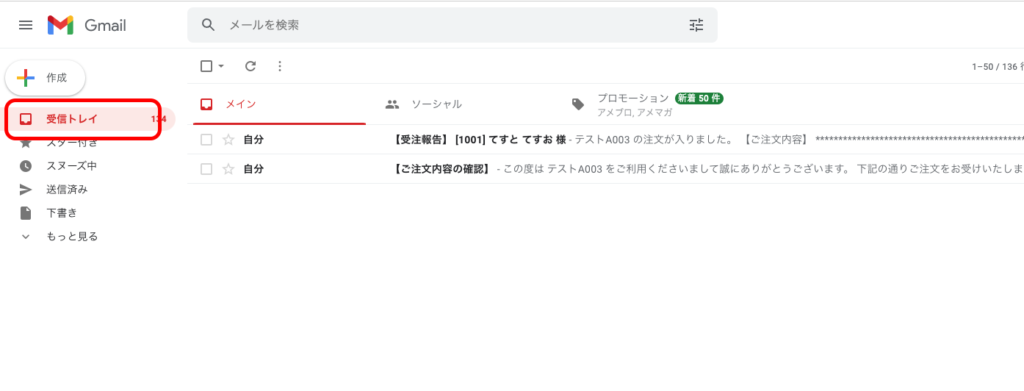

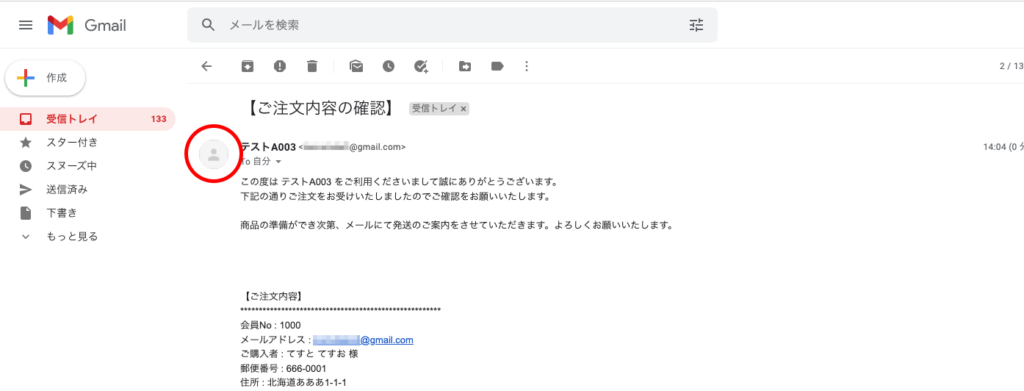
警告が出なくなりました。
これでGmailのフィッシング警告・スパムメール・迷惑メールフィルター対策は完了です。
その他補足説明
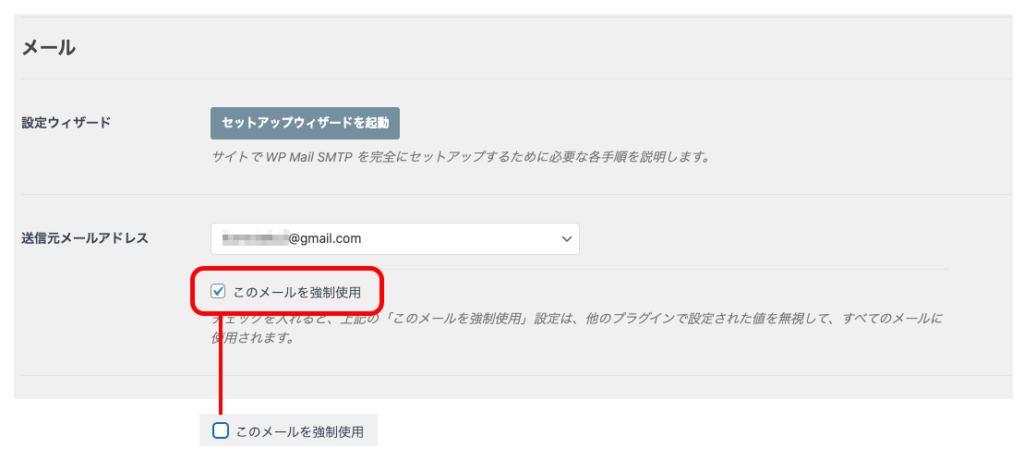
WP Mail SMTP の設定項目の「このメールを強制使用」について
送信元メールアドレスのところの「このメールを強制使用」のチェックが初期値ではチェックが入っていますが、チェックを外しても動作に問題ないようです。他のプラグインの利用状況によりチェックを入れる必要も出てくるかと思いますので、ご自身の利用環境で動作テストをして設定してください。
あとでもう一度クライアント ID・クライアント シークレットを確認したい時
APIとサービス > 認証情報
OAuth 2.0 クライアント IDの行にある鉛筆アイコンをクリック
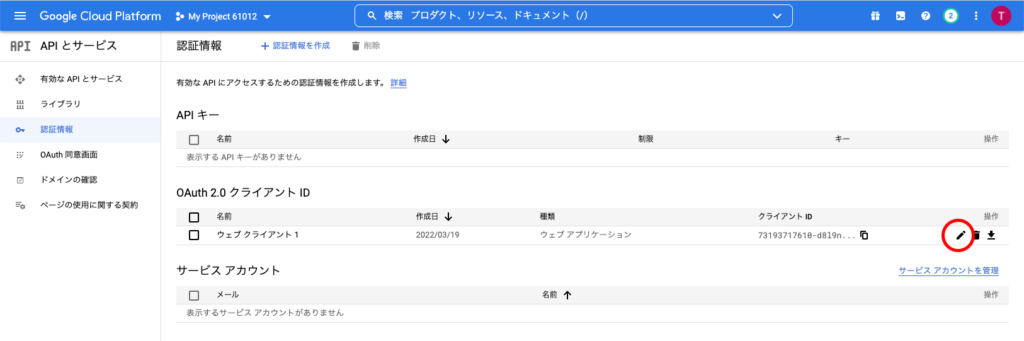
ウェブ アプリケーション のクライアント IDが開きます。
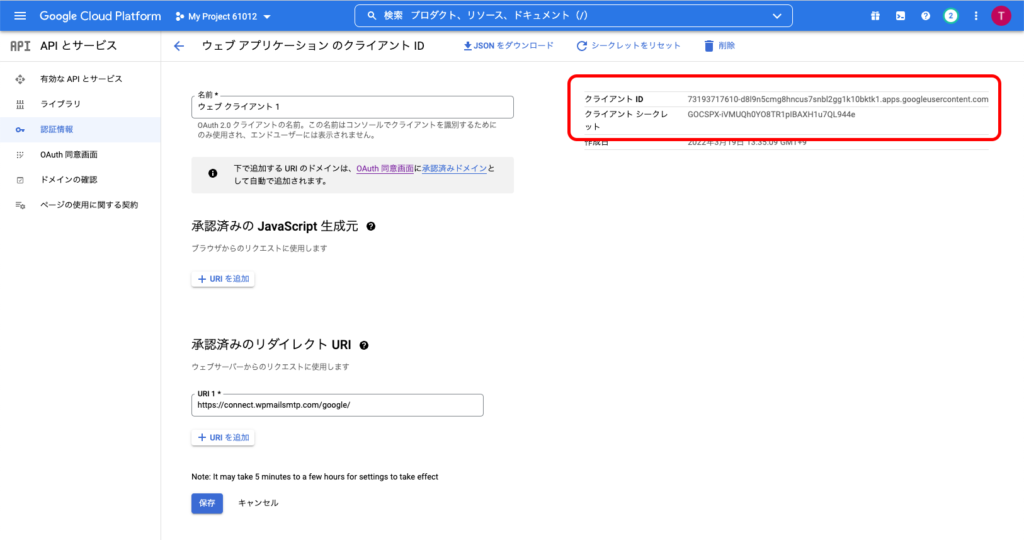
こちらにクライアント IDとクライアント シークレットが記載されています。
コメント